データ管理のためのExcelシート設計
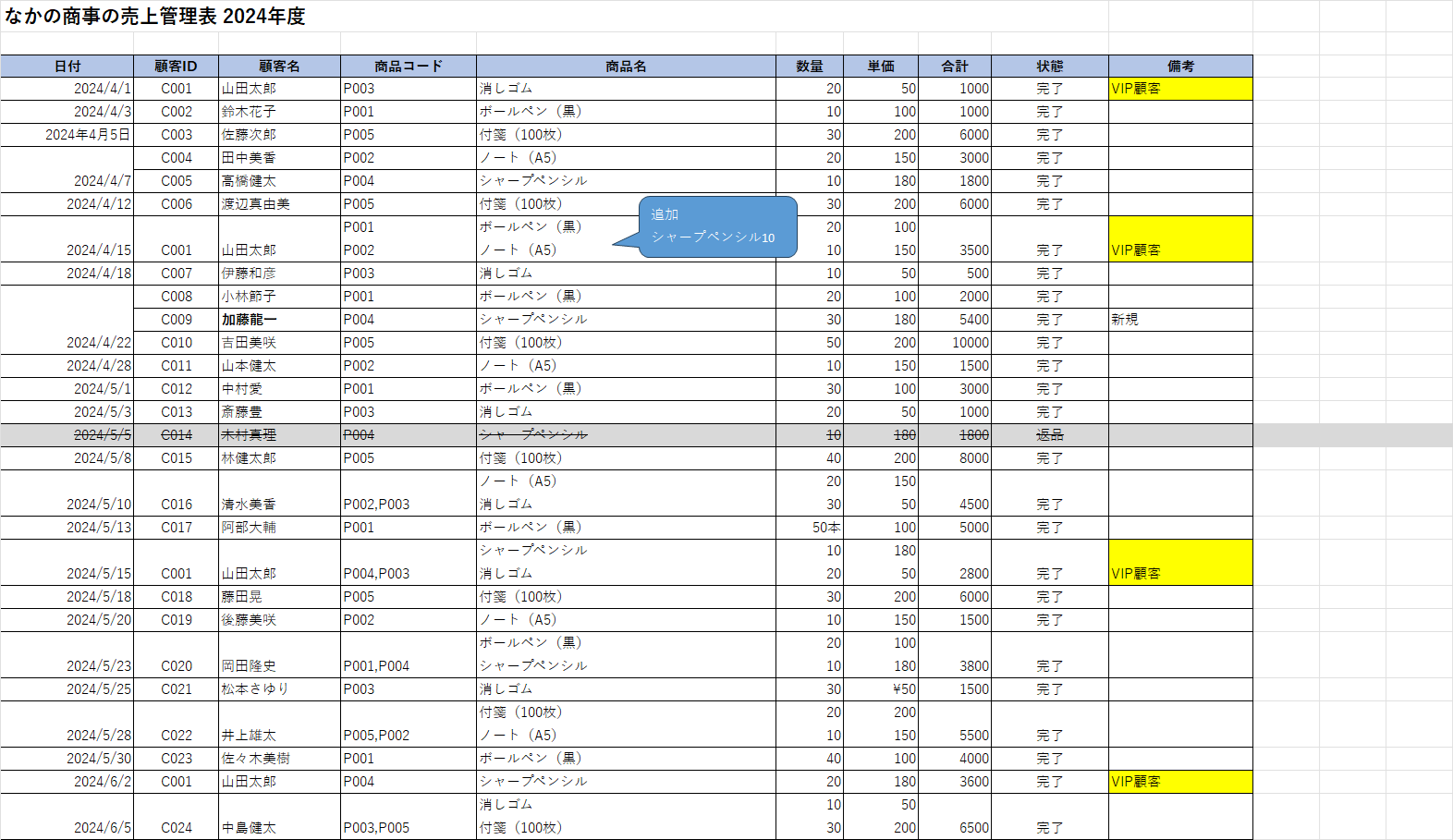
Excelに設計は必要か
日々の業務でExcelを使用している方なら、データ管理の難しさを実感されているのではないでしょうか。適切な「設計」なしにExcelを使い続けると、さまざまな問題が発生します。
よくあるお悩み
データがバラバラで見つけにくい
- 複数のシートやファイルに情報が分散していて、必要なデータを探すのに時間がかかる
- 情報が散らばっているため、重要なデータを見落とすリスクが高まる
同じ情報が何度も入力されている
- 取引先名や商品情報など、同じデータを繰り返し入力する
- 入力ミスが起きやすく、データの整合性が崩れる
- データ更新時に、すべての箇所を手動で修正する必要がある
間違ったデータが混ざってしまう
- 「入力規則」が設定されておらず、誤った形式や値が入力される
- 数式や関数が正しく動作せず、データの信頼性が低下する
シートを設計するメリット
データが整理され、業務がスムーズに
- 論理的なデータ構造により、情報が効率よく流れる
- 業務プロセスに沿ったデータ配置で、作業が効率化される
- チーム内でのデータ共有が容易になり、理解もスムーズになる
必要な情報をすぐに見つけられる
- 明確な構造と命名規則により、データの所在がすぐに把握できる
- 検索やフィルター機能が使いやすくなり、情報の抽出が簡単にできる
- レポート作成や分析作業のスピードが向上する
ミスが減り、信頼性が向上
- データの重複が減り、一貫性が保たれる
- 入力規則やデータ検証機能で誤入力を防止
- 正確なデータに基づき、信頼性の高い意思決定が可能になる
適切な設計は、単にExcelシートを整理するだけでなく、業務全体の効率と質を向上させる重要な要素です。
Excelでのデータ管理の基本
効率的で信頼性の高いデータ管理を実現するために、以下の基本を押さえておこう。
項目名は1行目のみに配置する
Excelでデータを管理する場合、1行目には項目名(ヘッダー)を配置します。ここで、項目名は必ず1行目のみとし、2行目以降はデータ本体とするべきです。
なぜ重要か
-
データ処理の自動化:
- 多くのソフトウェアやツールが1行目を自動的に項目名として認識するため
- データのインポート、エクスポート、分析が容易になるため
-
人間の可読性向上:
- データの構造が一目で分かり、理解や操作が直感的になるため
- フィルタリングや並べ替えなどの基本機能が使いやすくなるため
-
エラーの防止:
- データと項目名の混在によるミスを防ぐため
- 一貫したデータ構造を維持しやすくなり、品質管理が容易になるため
どうすべきか
- 複数行の項目名が必要な場合は、1行に収まるよう工夫する
- タイトルや説明は別シートまたはセル外に配置する
- ピボットテーブルなどのツールも、1行目を項目名として認識することを意識する
この基本ルールを守ることで、データの可読性が向上し、後続の分析や処理が格段に容易になります。特に大量のデータを扱う場合や、異なるシステム間でデータを移動する際に、その効果は顕著です。
データの一貫性と正確性を保つ
データの一貫性と正確性は、信頼できるデータ管理の基礎となります。これは単に「きれいな」データを作るだけでなく、データの信頼性と使用可能性を確保する上で極めて重要です。
なぜ重要か
-
データ分析の信頼性向上:
- 一貫したデータ形式により、分析結果の信頼性が高まるため
- 誤った形式や不正確なデータは、分析結果を歪める可能性があるため
-
業務効率の向上:
- 統一されたデータ形式により、データの検索や抽出が容易するため
- データ修正や更新の手間が大幅に削減されるため
-
システム連携の円滑化:
- 一貫性のあるデータは、異なるシステム間での連携がスムーズになるため
- データ移行や統合プロジェクトの成功率が高まるため
-
エラーの早期発見と防止:
- データの一貫性が保たれていれば、異常値や入力ミスの発見が容易になるため
- 自動チェック機能の実装が容易になり、データ品質の維持が容易になるため
どうすべきか
| ポイント | 説明 |
|---|---|
| データ形式の標準化 | 日付形式を統一する(例:YYYY/MM/DD)、数値の小数点以下の桁数を揃える、通貨単位の扱いを統一する(例:円記号を付けない) |
| 入力規則の設定 | セルに入力できる値の種類や範囲を制限する、プルダウンリストを使用して、選択肢を限定する、数値の最大値・最小値を設定する |
| データ型の適切な使用 | 日付はDate型、金額はNumber型など、適切なデータ型を設定する、テキスト型と数値型を明確に区別する |
| 数式の一貫した使用 | 同じ計算には同じ数式を使用する、複雑な計算は別セルに分けて段階的に行う |
| 定期的なデータクレンジング | 重複データの検出と削除、スペルミスや異常値のチェック、欠損値の適切な処理 |
| データ辞書の作成と維持 | 各項目の定義、許容値、データ型などを文書化する、チーム全体でデータ辞書を共有し、随時更新する |
これらのポイントを意識してデータ管理を行うことで、データの一貫性と正確性が大幅に向上し、結果として信頼性の高い分析や効率的な業務運営が可能になります。
データ(値)と見た目を分けて考える
Excelでは、データの見た目を整えることが容易であるため、ついデータ自体と見た目の装飾を混同してしまいがちです。しかし、効果的なデータ管理のためには、この2つを明確に分離して考えることが重要です。
なぜ重要か
-
データの汎用性向上:
- 装飾のないraw dataは、他のシステムやツールとの互換性が高くなるため
- データ移行や統合が容易になり、長期的にデータを活用するため
-
分析の効率化:
- 装飾に依存しないデータは、ピボットテーブルや各種分析ツールでの処理が円滑なため
- フィルタリングや並べ替えなどの基本操作を正確に機能させるため
-
エラーの防止:
- 見た目に依存したデータ管理による人為的ミスを回避するため
- データと装飾を分離することで、データ自体の一貫性を保つため
-
保守性の向上:
- データと装飾を分離し、それぞれ独立して更新・管理するため
- 大量のデータを扱う際も、一貫した方法で管理・更新するため
どうすべきか
| ポイント | 説明 |
|---|---|
| セルの結合を避ける | セルの結合はデータの構造を崩し、データの再利用性を下げるため、別セルにデータを分割して管理する |
| データの意味を色や書式で表現しない | 例えば「重要度を色で表現」、「完了状態を太字で表現」など。これを、重要度や状態を表す専用の列を設け、数値やコードで管理する |
| 数値の表示と実際の値を区別する | 例えば「通貨記号や桁区切りはセルの表示形式で設定し、実際のセルの値には含めない」など。これにより、数値計算や並べ替えが正確に行える |
| 条件付き書式の適切な使用 | データそのものを変更せずに、視覚的な強調を行うために利用 |
| オートシェイプは使わない | データの検索性が下がるため、データはセル入力し、オートシェイプ、コメント、メモは使わない |
| グラフや図表は別シートに | データシートとは別に、分析や可視化用のシートを作成する。元データへの参照を使用し、データと表示を分離する |
これらのポイントを意識することで、データの本質的な価値を損なうことなく、必要に応じて見た目の調整を行うことができます。結果として、より柔軟で信頼性の高いデータ管理が可能になります。
適切にシートを分割する
Excelワークブック内でのシートの適切な分割は、効率的なデータ管理と分析の基礎となります。単一のシートに全てのデータを詰め込むのではなく、論理的に関連するデータごとにシートを分けることで、データの整理と活用が容易になります。
なぜ重要か
-
データの整理と管理の容易さ:
- 関連するデータをグループ化することで、情報の検索や更新が簡単になるため
- 大量のデータを扱う際も、適切に分割することで管理が容易になるため
-
データの一貫性と整合性の維持:
- データの種類ごとにシートを分けることで、各データセットの一貫性を保ちやすくなるため
- マスタデータと日々発生するデータを分離することで、データの整合性チェックが容易になるため
-
パフォーマンスの向上:
- 大量のデータを適切に分割することで、Excelの処理速度が向上するため
- 必要なデータのみを含むシートを操作することで、作業効率が上がるため
-
セキュリティとアクセス制御の強化:
- シート単位でのデータ保護や共有設定が可能になり、セキュリティ管理が容易になるため
- 役割や権限に応じて、必要なシートのみにアクセスを制限するため
-
分析と報告の効率化:
- データ、計算、レポートを別々のシートに分けることで、分析作業が整理されるため
- ピボットテーブルや図表を別シートに配置することで、元データの整合性を保ちつつ柔軟な分析を可能とするため
どうすべきか
| ポイント | 説明 |
|---|---|
| データの種類に基づく分割 | 例えば「顧客マスタ」「商品マスタ」「日次売上データ」など、データの性質ごとにシートを分け、各シートには明確で説明的な名前を付ける |
| 時系列データの適切な分割 | 月次や年次のデータを別シートに分割し、履歴管理を容易にする。ただし、過度な分割は避け、適切な期間でまとめる |
| マスターデータと取引データの分離 | マスタデータ(顧客情報、商品情報など)は別シートで管理し、関数で参照する。取引データ(売上、注文など)は別シートで日々の記録を行う |
| 計算シートと表示シートの分離 | 複雑な計算や中間処理は別シートで行い、最終的な結果や表示用のデータは別シートにまとめる。これにより、計算ロジックの管理と結果の表示を分離できる |
| 分析・レポート用シートの作成 | ピボットテーブル、グラフ、ダッシュボードなどは、元データとは別のシートに作成する。データシートへの参照を使用し、元データの整合性を保つ |
| データ入力用シートの分離 | データ入力専用のシートを作成し、入力ミスを減らす。入力シートから他のシートにデータを自動反映させる仕組みを構築する |
| 目次・説明シートの作成 | ワークブックの最初のシートに目次や各シートの説明を記載し、全体構造を把握しやすくする |
| バックアップとアーカイブの考慮 | 定期的なバックアップを考慮し、重要なデータは別ワークブックに分割することも検討する。古いデータは適切にアーカイブし、現行のワークブックを軽量に保つ |
これらのポイントを意識してシートを分割することで、データの管理性、分析の効率性、そしてワークブック全体の使いやすさが大幅に向上します。ただし、過度な分割は避け、プロジェクトやデータの規模に応じて適切なバランスを取ることが重要です。
マスタデータの作り方と使い方
マスタ(データ)は、効率的なデータ管理の要となる重要な要素です。ここでは、マスタの概念、メリット、そして具体的な作成方法と活用方法を解説します。
マスタとは?
マスタ(データ)とは、ビジネスの基礎となる重要な情報を集約したデータセットのことです。
例えば:
- 取引先一覧
- 商品一覧
- 従業員リスト
- 部門コード表
これらのデータは、他の業務データの基準となり、頻繁に参照されるものです。
マスタを作るメリット
データの一貫性が保たれる
- 同じ情報を複数の場所で管理する必要がなくなる
- データの更新が1か所で完結し、齟齬が生じにくい
入力の手間が省ける
- プルダウンリストなどで選択入力が可能になる
- 入力ミスを大幅に削減できる
データの信頼性が向上する
- 統一されたデータソースを使用することで、報告や分析の精度が上がる
業務効率が改善される
- データ入力や更新の時間が短縮される
- 情報の検索や参照が容易になる
カンタンな作り方
ここでは、基本的なマスタの作成方法を、具体例を交えて説明します。
取引先一覧を作成
- 新しいシートを作成し、「取引先マスタ」と名付ける
- 1行目に以下のような項目を設定する:
- A列: 取引先コード
- B列: 取引先名
- C列: 住所
- D列: 電話番号
- E列: 担当者名
- F列: Email
- データを入力する際は、以下の点に注意する:
- 取引先コードは一意の値にする(重複しない)
- 取引先名は正式名称で統一する(略称は別列に設ける)
- 住所は郵便番号を含め、一定の書式で統一する
商品一覧を作成
- 新しいシートを作成し、「商品マスタ」と名付ける
- 1行目に以下のような項目を設定する:
- A列: 商品コード
- B列: 商品名
- C列: カテゴリ
- D列: 単価
- E列: 在庫数
- データを入力する際は、以下の点に注意する:
- 商品コードは一意の値にする
- カテゴリは一定の基準で分類し、一貫性を保つ
- 単価は税抜きか税込みかを明確にし、統一する
売上データでマスタを参照
作成したマスタを活用して、売上データの入力を効率化する方法を説明します。
- 新しいシートを作成し、「売上データ」と名付ける
- 1行目に以下のような項目を設定する:
- A列: 日付
- B列: 取引先コード
- C列: 取引先名(参照)
- D列: 商品コード
- E列: 商品名(参照)
- F列: 数量
- G列: 単価(参照)
- H列: 金額(計算)
- VLOOKUP関数を使って、マスタを参照する:
- C2セルに以下の数式を入力:
=VLOOKUP(B2,'取引先マスター'!A:B,2,FALSE) - E2セルに以下の数式を入力:
=VLOOKUP(D2,'商品マスター'!A:B,2,FALSE) - G2セルに以下の数式を入力:
=VLOOKUP(D2,'商品マスター'!A:D,4,FALSE)
- H2セルに金額を計算する数式を入力:
=F2*G2- これらの数式を下方向にコピーして、データ入力行すべてに適用する
この方法により、取引先コードと商品コードを入力するだけで、関連する情報が自動的に表示され、計算されるようになります。
マスタの管理と更新
マスターデータを効果的に活用するためには、適切な管理と定期的な更新が重要です。
更新頻度を決める
取引先や商品の変更頻度に応じて、週次や月次など適切な更新サイクルを設定します。
更新責任者を決める
データの一貫性を保つため、更新作業の責任者を明確にします。
変更履歴を残す
いつ、どのような変更があったかを記録するシートを別途用意します。
定期的なチェック
データの正確性や完全性を定期的に確認し、必要に応じて修正や補完を行います。
マスタの適切な作成と活用により、データ管理の効率と精度が大幅に向上します。ここで紹介した方法を基本として、自社の業務に合わせたカスタマイズを行うことで、より効果的なデータ管理システムを構築することができます。
まとめ
ここまで、Excelを使用した効果的なデータ管理について学んできました。適切なデータ設計と管理は、業務効率の向上やミスの削減につながる重要な要素です。ここでは、学んだ内容を振り返り、今後の実践に向けたアドバイスをまとめます。
今日からできる小さな一歩
データ管理の改善は、一朝一夕には実現できません。しかし、小さな一歩から始めることで、大きな変化を生み出すことができます。以下に、すぐに始められるアクションをいくつか提案します:
- データを整理整頓する
- 既存のExcelファイルを見直し、不要なデータや重複を削除する
- 項目名を1行目に統一し、データの内容を明確にする
- データの形式(日付、金額など)を統一する
- マスターデータを作成してみる
- 頻繁に使用する情報(取引先リストや商品リストなど)をマスターデータとして整理する
- VLOOKUPなどの関数を使って、マスターデータを他のシートから参照する練習をする
- チームでルールを共有する
- データ入力のルール(日付の形式、金額の表記方法など)を文書化し、チームで共有する
- 定期的にデータの質をチェックし、改善点を話し合う機会を設ける
- 継続的な学習と改善
- Excelの機能(ピボットテーブル、条件付き書式など)について学び、データ分析の幅を広げる
- 業務プロセスを見直し、データ管理の観点から改善できる点を探す
データ管理がもたらす効果
適切なデータ管理を実践することで、以下のような効果が期待できます:
- 業務効率の向上
- データ入力や検索にかかる時間が大幅に削減される
- 正確なデータに基づく迅速な意思決定が可能になる
- レポート作成や分析作業が効率化される
- ミスの減少で信頼性アップ
- データの重複や不整合が減少し、情報の信頼性が向上する
- 人為的ミスによる業務トラブルが減少する
- 正確なデータに基づく予測や計画立案が可能になる
- コミュニケーションの改善
- 共通のデータ基盤により、部門間の情報共有がスムーズになる
- データに基づく客観的な議論が可能になり、生産的な会議が実現する
- 業務の可視化と改善
- データの蓄積と分析により、業務プロセスの問題点が明確になる
- 継続的な改善活動のための基礎データが得られる
次のステップ
このブログで紹介した内容は、効果的なデータ管理への第一歩です。さらなる改善と発展のために、以下のような取り組みを検討してみてください:
- 高度なExcel機能の習得
- ピボットテーブル、マクロ、Power Queryなどの活用で、さらなる業務効率化を目指す
- データベースの導入検討
- データ量が増加した場合、専用のデータベースソフトウェアの導入を検討する
- データ分析スキルの向上
- 基本的な統計手法やデータビジュアライゼーションについて学び、データからより多くの洞察を得る
- 業務プロセスの最適化
- データ管理の視点から業務プロセス全体を見直し、さらなる効率化を図る
適切なデータ管理は、単なる作業の効率化だけでなく、ビジネス全体の質を向上させる重要な要素です。今日から小さな一歩を踏み出し、継続的な改善を重ねることで、大きな成果につながっていくでしょう。
皆さまのデータ管理改善の取り組みが、業務効率の向上と企業の成長につながることを願っています。